Corrija durante a reprodução
Teclado: durante o vídeo, pressione G ou H. Cada toque move as legendas em 50 ms, e o VLC mostra o atraso atual na tela. Se a diferença aumentar, pressione a outra tecla. No macOS, a wiki VideoLAN lista H e J.
Menu: abra Ferramentas > Sincronização da trilha e digite o atraso no campo de legendas. Isso é mais rápido para atrasos grandes: 2 segundos exigiriam 40 toques nas teclas.
Encontre uma fala com início claro, como alguém dizendo um nome após um silêncio, e ajuste até o texto aparecer quando a fala começa.
Torne a correção permanente
O atraso do VLC não é gravado no arquivo de legenda. Para corrigir o próprio arquivo:
- Anote o atraso que o VLC mostra quando as legendas estão certas, por exemplo 1500 ms.
- Abra Atrasar ou adiantar legenda e adicione o arquivo de legenda.
- Informe o mesmo valor em Deslocamento de tempo. No VLC, um atraso positivo de legenda faz o texto aparecer mais tarde; informe um deslocamento positivo, e um atraso negativo como deslocamento negativo.
- Baixe o arquivo ajustado e reproduza no VLC com o atraso novamente em 0.
Com um deslocamento de +1,5 segundo, esta linha:
1
00:00:10,000 --> 00:00:12,000
Tem alguém aqui?
vira:
1
00:00:11,500 --> 00:00:13,500
Tem alguém aqui?
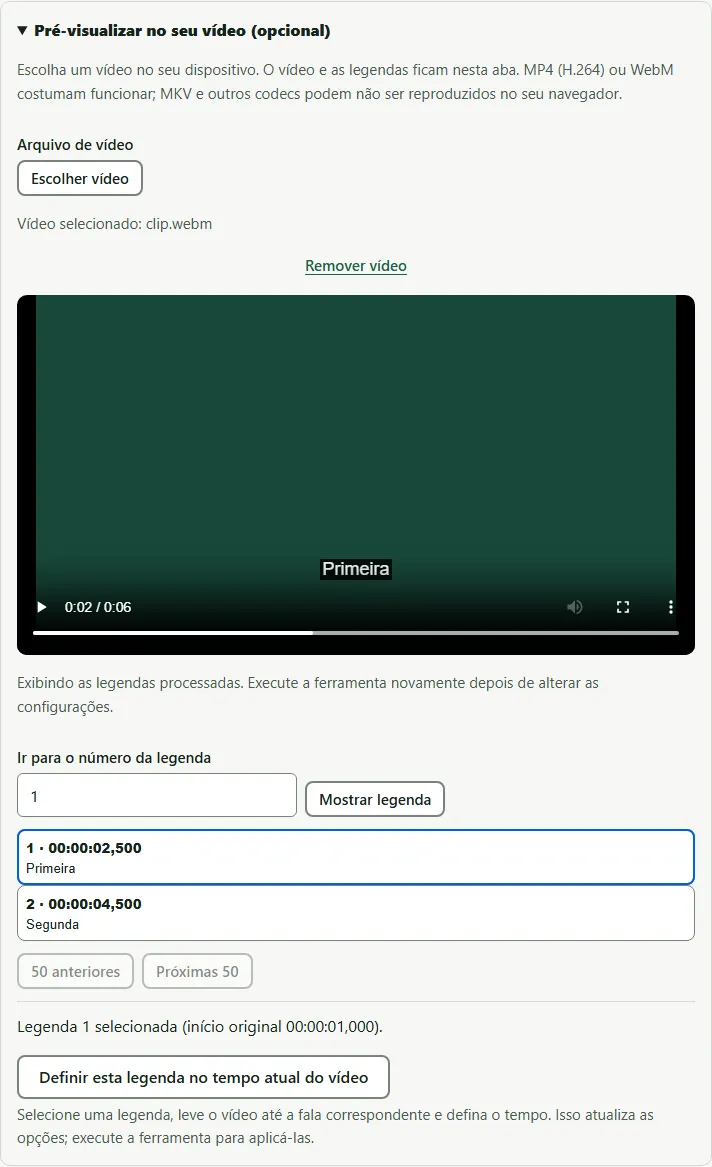
Você também pode conferir o resultado antes de baixar: abra o vídeo na pré-visualização da ferramenta, e as legendas ajustadas aparecem sobre ele no navegador. O vídeo não é enviado ao servidor.
Quando um único atraso não basta
Se as legendas estão certas no início e erradas depois, um único atraso não resolve. Isso é desvio progressivo, com causas e correções próprias: veja por que as legendas ficam fora de sincronia. Use Sincronizar legendas com uma linha perto do início e outra perto do fim, ou altere a taxa de quadros se souber as duas taxas.
Erros comuns
- Usar as teclas de atraso do áudio. O VLC também tem atalhos de atraso do áudio, J e K no Windows e Linux. Eles movem o som, não as legendas.
- Esquecer de zerar o atraso. Depois de deslocar o arquivo, volte o atraso de legendas do VLC para 0, ou as duas correções se somam.
- Deslocar na direção errada. Confira uma fala após o ajuste; se piorar, use o sinal oposto.
Fonte: wiki VideoLAN, Adjust subtitle delay e Hotkeys table.
Perguntas
Quais são os atalhos do VLC para atraso de legendas?
G e H no Windows e Linux, segundo a wiki VideoLAN; cada toque muda o atraso em 50 ms. Para VLC no macOS, a wiki lista H e J.
O VLC salva o atraso das legendas?
O atraso é uma configuração de reprodução. Ele não altera o arquivo de legenda, então outro player, uma TV ou o celular ainda mostra os tempos antigos. Desloque o arquivo para corrigir em todos os dispositivos.
O atraso no VLC funciona no início, mas não no fim. Por quê?
As legendas têm desvio progressivo, geralmente porque foram feitas para outra taxa de quadros. Um único atraso não corrige esse desvio; sincronize o arquivo com dois pontos ou altere a taxa de quadros.
Posso sincronizar legendas no VLC para Android ou iPhone?
Os apps móveis também têm controle de atraso de legendas, mas os menus diferem do app para computador. A correção do arquivo abaixo funciona para qualquer dispositivo.