Corriger pendant la lecture
Clavier : pendant la lecture, appuyez sur G ou H. Chaque pression décale les sous-titres de 50 ms, et VLC affiche à l’écran le retard actuel des sous-titres. Si l’écart augmente, appuyez sur l’autre touche. Sous macOS, le wiki de VideoLAN indique plutôt H et J.
Menu : ouvrez Outils > Synchronisation des pistes et saisissez le retard dans le champ des sous-titres. C’est plus rapide pour les grands retards : 2 secondes demanderaient 40 pressions de touche.
Trouvez une ligne dont le début est net, par exemple quelqu’un qui dit un nom après un silence, et ajustez jusqu’à ce que le texte apparaisse quand les mots commencent.
Rendre la correction permanente
Le retard de VLC n’est pas écrit dans le fichier de sous-titres. Pour corriger le fichier lui-même :
- Notez le retard que VLC affiche quand les sous-titres semblent corrects, par exemple 1500 ms.
- Ouvrez Décaler des sous-titres et ajoutez le fichier de sous-titres.
- Saisissez la même valeur dans Décalage temporel. Dans VLC, un retard positif des sous-titres les affiche plus tard ; saisissez-le donc comme un décalage positif (et un retard négatif comme un décalage négatif).
- Téléchargez le fichier décalé et lisez-le dans VLC avec le retard remis à 0.
Avec un décalage de +1,5 seconde, cette ligne :
1
00:00:10,000 --> 00:00:12,000
Il y a quelqu’un ?
devient :
1
00:00:11,500 --> 00:00:13,500
Il y a quelqu’un ?
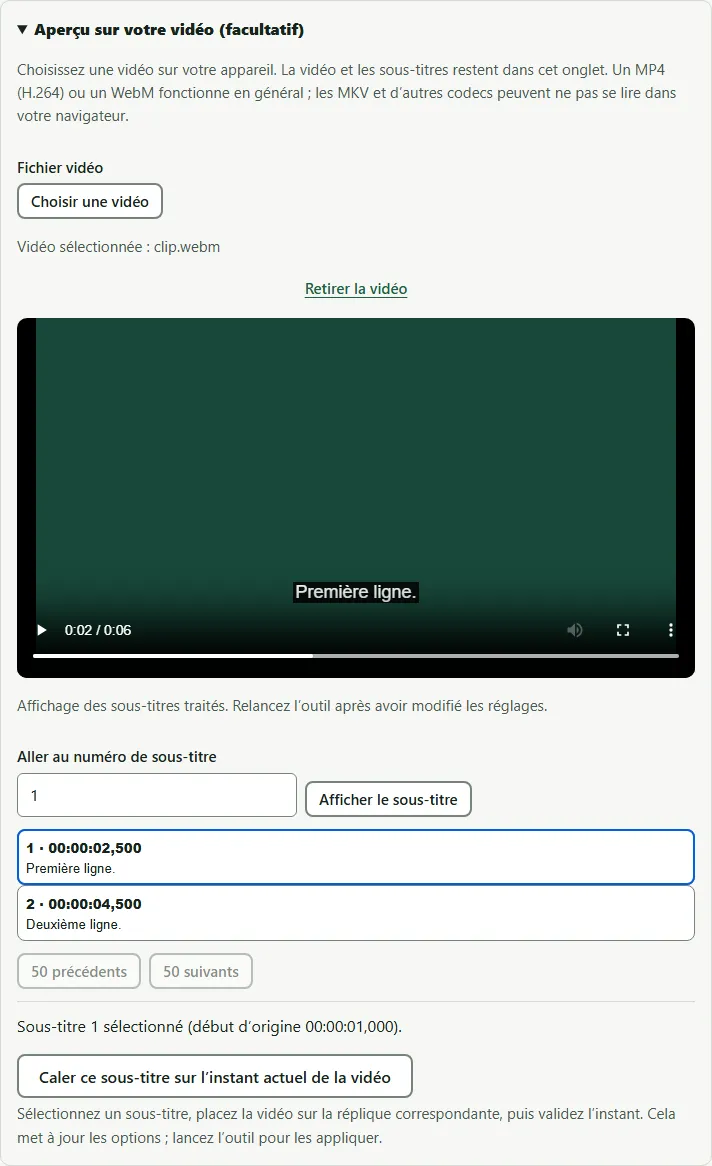
Vous pouvez aussi vérifier le résultat avant de télécharger : ouvrez votre vidéo dans l’aperçu de l’outil, et les sous-titres décalés s’affichent dessus dans le navigateur. La vidéo n’est pas envoyée.
Quand un seul retard ne suffit pas
Si les sous-titres sont justes au début et faux plus tard, aucun retard unique ne les corrige. C’est une dérive, qui a ses propres causes et ses propres solutions — voyez pourquoi les sous-titres se décalent. En bref, utilisez Synchroniser des sous-titres avec une ligne près du début et une ligne près de la fin, ou changez la fréquence d’images si vous connaissez les deux fréquences.
Erreurs courantes
- Utiliser les touches de retard de l’audio. VLC a aussi des raccourcis pour le retard de l’audio (J et K sous Windows et Linux). Ils décalent le son, pas les sous-titres.
- Oublier de remettre le retard à zéro. Après avoir décalé le fichier, remettez le retard des sous-titres de VLC à 0, sinon les deux corrections s’additionnent.
- Décaler dans le mauvais sens. Vérifiez une ligne après le décalage ; si c’est pire, utilisez le signe opposé.
Source : wiki de VideoLAN, Adjust subtitle delay et Hotkeys table.
Questions fréquentes
Quels sont les raccourcis VLC pour le retard des sous-titres ?
G et H sous Windows et Linux, d’après le wiki de VideoLAN ; chaque pression change le retard de 50 ms. Le wiki indique H et J pour VLC sous macOS.
VLC enregistre-t-il le retard des sous-titres ?
Le retard est un réglage de lecture. Il ne modifie pas le fichier de sous-titres, donc un autre lecteur, un téléviseur ou votre téléphone affichent toujours l’ancien minutage. Décalez le fichier pour corriger partout.
Le retard réglé dans VLC convient au début mais pas à la fin. Pourquoi ?
Les sous-titres dérivent, en général parce qu’ils ont été faits pour une autre fréquence d’images. Un retard unique ne corrige pas une dérive ; utilisez une synchronisation à deux points ou un changement de fréquence d’images sur le fichier.
Puis-je synchroniser des sous-titres dans VLC pour Android ou iPhone ?
Les applications mobiles ont aussi un réglage de retard des sous-titres, mais les menus diffèrent de ceux de l’application de bureau. La correction du fichier ci-dessous fonctionne sur tous les appareils.