Perbaiki saat menonton
Keyboard: saat video diputar, tekan G atau H. Setiap tekan menggeser subtitle 50 ms, dan VLC menampilkan penundaan subtitle saat ini di layar. Jika selisihnya makin besar, tekan tombol yang satunya. Di macOS, wiki VideoLAN mencantumkan H dan J.
Menu: buka Tools > Track Synchronization (nama menu pada antarmuka bahasa Inggris) dan ketik penundaan di kolom subtitle. Ini lebih cepat untuk penundaan besar: 2 detik butuh 40 kali tekan tombol.
Cari baris dengan awal yang jelas, misalnya seseorang menyebut nama setelah hening, lalu sesuaikan sampai teks muncul saat kata-katanya mulai.
Buat perbaikannya permanen
Penundaan VLC tidak ditulis ke file subtitle. Untuk memperbaiki file-nya sendiri:
- Catat penundaan yang ditampilkan VLC saat subtitle terlihat pas, misalnya 1500 ms.
- Buka Geser subtitle dan tambahkan file subtitle.
- Masukkan jumlah yang sama pada Pergeseran waktu. Di VLC, penundaan subtitle positif menampilkan subtitle lebih lambat, jadi masukkan sebagai pergeseran positif (dan penundaan negatif sebagai pergeseran negatif).
- Unduh file yang sudah digeser dan putar di VLC dengan penundaan dikembalikan ke 0.
Dengan pergeseran +1,5 detik, baris ini:
1
00:00:10,000 --> 00:00:12,000
Ada orang di sini?
menjadi:
1
00:00:11,500 --> 00:00:13,500
Ada orang di sini?
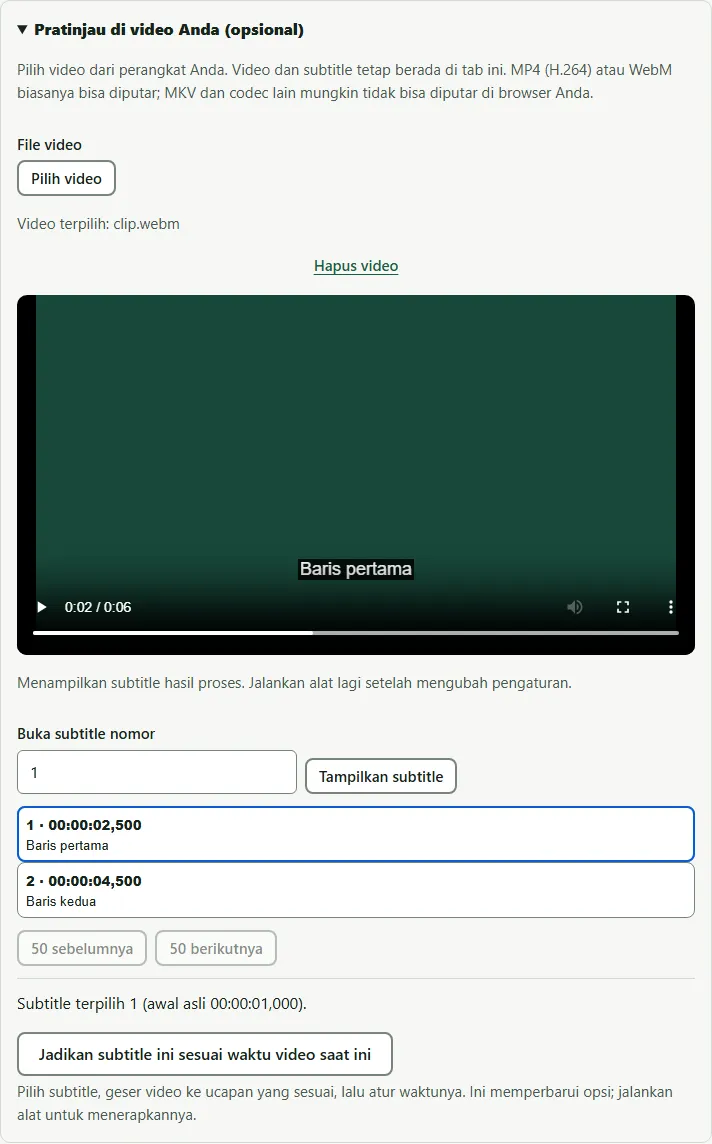
Anda juga bisa memeriksa hasilnya sebelum mengunduh: buka video Anda di pratinjau alat, dan subtitle yang sudah digeser diputar di atasnya di browser. Video tidak diunggah.
Saat satu penundaan tidak cukup
Jika subtitle pas di awal dan salah di bagian akhir, tidak ada satu penundaan yang bisa memperbaikinya. Itu melenceng bertahap, dengan penyebab dan perbaikannya sendiri — lihat mengapa subtitle tidak sinkron. Singkatnya, pakai Sinkronkan subtitle dengan satu baris di dekat awal dan satu di dekat akhir, atau ubah frame rate jika Anda tahu kedua kecepatannya.
Kesalahan umum
- Memakai tombol penundaan audio. VLC juga punya pintasan penundaan audio (J dan K di Windows dan Linux). Tombol itu menggeser suara, bukan subtitle.
- Lupa mengatur ulang penundaan. Setelah menggeser file, kembalikan penundaan subtitle VLC ke 0, atau kedua koreksi akan bertumpuk.
- Menggeser ke arah yang salah. Periksa satu baris setelah menggeser; jika makin buruk, pakai tanda yang berlawanan.
Sumber: wiki VideoLAN, Adjust subtitle delay dan Hotkeys table.
Pertanyaan
Apa pintasan VLC untuk penundaan subtitle?
G dan H di Windows dan Linux, menurut wiki VideoLAN; setiap tekan mengubah penundaan 50 ms. Wiki mencantumkan H dan J untuk VLC di macOS.
Apakah VLC menyimpan penundaan subtitle?
Penundaan adalah pengaturan pemutaran. Ini tidak mengubah file subtitle, jadi pemutar lain, TV, atau ponsel Anda tetap menampilkan waktu yang lama. Geser file-nya untuk memperbaikinya di semua tempat.
Penundaan VLC berhasil di awal tetapi tidak di akhir. Mengapa?
Subtitle melenceng bertahap, biasanya karena dibuat untuk frame rate yang berbeda. Satu penundaan tidak bisa memperbaiki pergeseran bertahap; pakai sinkronisasi dua titik atau ubah frame rate pada file.
Bisakah saya menyinkronkan subtitle di VLC untuk Android atau iPhone?
Aplikasi seluler juga punya kontrol penundaan subtitle, tetapi menunya berbeda dari aplikasi desktop. Perbaikan file di bawah berlaku untuk semua perangkat.