시청 중 싱크를 조정합니다
단축키: 영상 재생 중 G 또는 H를 누릅니다. 한 번 누를 때마다 자막을 50 ms씩 옮기며 현재 지연값이 화면에 나옵니다. 차이가 커지면 다른 키를 누릅니다. macOS에서는 VideoLAN 위키가 H와 J를 안내합니다.
메뉴: 도구 > 트랙 동기화 (Tools > Track Synchronization) 를 열고 자막 지연값을 입력합니다. 큰 차이는 직접 입력하는 편이 빠릅니다. 2초를 단축키로 바꾸려면 40번 눌러야 합니다.
잠깐 조용한 뒤 이름을 부르는 장면처럼 시작이 분명한 대사를 고릅니다. 말이 시작될 때 자막이 나타나도록 조정합니다.
조정값을 파일에 적용합니다
VLC의 지연 설정은 자막 파일에 기록되지 않습니다. 파일 자체를 수정하려면 다음 순서를 따릅니다.
- 자막이 맞을 때 VLC에 표시되는 값(예: 1500 ms)을 적습니다.
- 자막 시간 이동을 열고 자막 파일을 추가합니다.
- 시간 이동량에 같은 값을 입력합니다. VLC에서 양수 지연은 자막을 늦게 표시하므로 양수로 입력합니다. 음수 지연은 음수로 입력합니다.
- 이동한 파일을 다운로드하고 VLC의 자막 지연을 0으로 되돌려 재생합니다.
+1.5초를 적용하면 다음 항목이 바뀝니다.
1
00:00:10,000 --> 00:00:12,000
여기 누구 있나요?
결과:
1
00:00:11,500 --> 00:00:13,500
여기 누구 있나요?
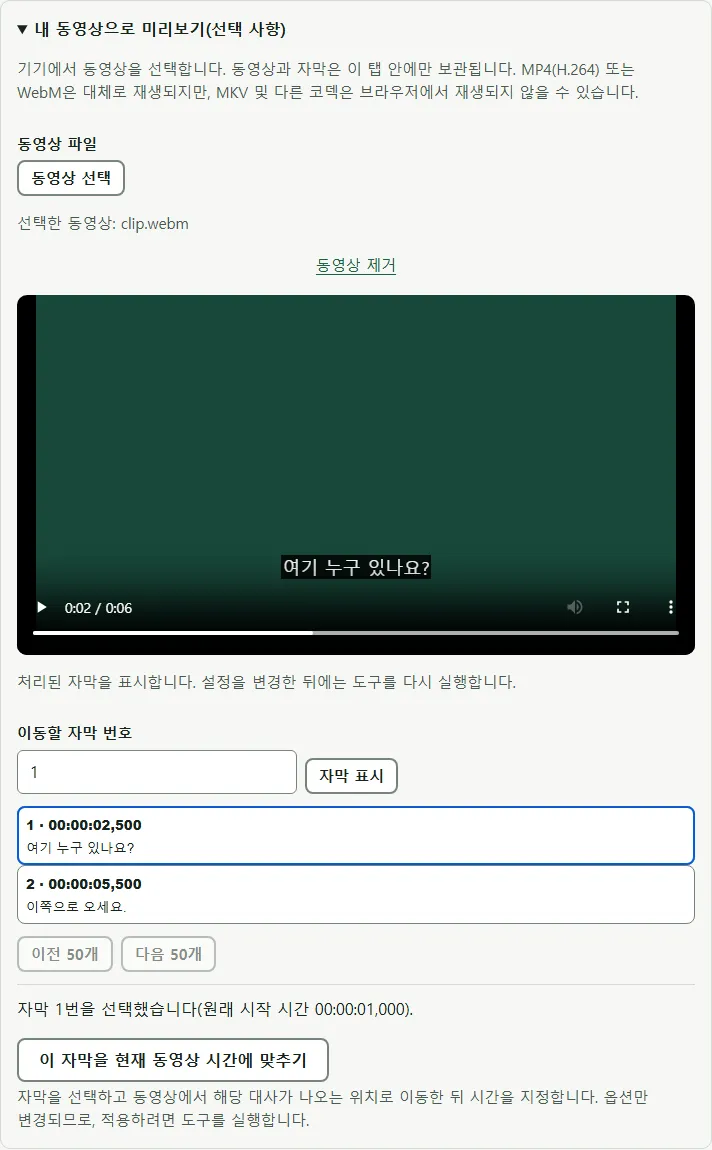
다운로드 전 도구의 미리보기에서 자신의 영상을 열어 결과를 확인할 수도 있습니다. 브라우저에서 이동한 자막을 영상 위에 재생합니다. 영상은 업로드되지 않습니다.
일정한 지연값으로 해결되지 않을 때
처음에는 맞다가 나중에 어긋나면 하나의 지연값으로는 해결할 수 없습니다. 원인과 해결 방법은 자막 싱크가 어긋나는 이유를 확인합니다. 시작과 끝 부근의 항목을 하나씩 골라 싱크 맞추기를 적용하거나 두 프레임 속도를 알면 속도를 변경합니다.
흔한 실수
- 오디오 지연 단축키를 사용합니다. Windows와 Linux의 J와 K는 자막 대신 소리의 시간을 옮깁니다.
- 지연값을 초기화하지 않습니다. 파일을 옮긴 뒤 VLC의 지연을 0으로 되돌리지 않으면 두 조정이 더해집니다.
- 이동 방향을 반대로 설정합니다. 적용 후 항목 하나를 확인하고 더 어긋나면 부호를 바꿉니다.
출처: VideoLAN 위키의 자막 지연 조정 및 단축키 표. G/H와 50 ms 조정 간격은 VideoLAN Windows FAQ에서도 확인할 수 있습니다.
자주 묻는 질문
VLC 자막 지연 단축키는 무엇인가요?
VideoLAN 안내에 따르면 Windows와 Linux에서는 G와 H이며 한 번에 50 ms씩 조정합니다. VideoLAN 위키는 macOS에서 H와 J를 안내합니다.
VLC가 자막 지연을 파일에 저장하나요?
지연은 재생 설정이며 자막 파일을 바꾸지 않습니다. 다른 재생기, TV, 휴대전화에서는 원래 시간이 나옵니다. 여러 기기에서 적용하려면 파일의 시간을 이동합니다.
VLC에서 처음은 맞는데 끝은 틀린 이유는 무엇인가요?
보통 다른 프레임 속도에 맞춘 자막이라 오차가 누적됩니다. 일정한 지연값으로는 해결할 수 없습니다. 파일에 두 기준점 동기화나 프레임 속도 변경을 적용합니다.
Android나 iPhone의 VLC에서도 자막 싱크를 조정할 수 있나요?
모바일 앱에도 자막 지연 기능이 있지만 메뉴는 데스크톱과 다릅니다. 아래 파일 수정 방법은 어느 기기에서나 사용할 수 있습니다.