Ajústalos mientras ves el video
Teclado: durante la reproducción, pulsa G o H. Cada pulsación mueve los subtítulos 50 ms y VLC muestra el retraso actual en pantalla. Si la diferencia aumenta, pulsa la otra tecla. Para macOS, la wiki de VideoLAN indica H y J.
Menú: abre Herramientas > Sincronización de pista e indica el retraso en el campo de subtítulos. Es más rápido para retrasos grandes: 2 segundos requieren 40 pulsaciones.
Busca una línea cuyo inicio sea claro, como alguien diciendo un nombre tras un silencio. Ajusta hasta que el texto aparezca al empezar las palabras.
Guarda la corrección en el archivo
El retraso de VLC no se escribe en el archivo de subtítulos. Para corregir el propio archivo:
- Anota el retraso que muestra VLC cuando los subtítulos coincidan, por ejemplo 1500 ms.
- Abre Adelantar o retrasar subtítulos y añade el archivo.
- Escribe la misma cantidad en Desplazamiento de tiempo. En VLC, un retraso positivo muestra los subtítulos más tarde: introdúcelo como desplazamiento positivo, y un retraso negativo como desplazamiento negativo.
- Descarga el archivo corregido y reprodúcelo en VLC con el retraso de nuevo en 0.
Con un desplazamiento de +1.5 segundos, esta línea:
1
00:00:10,000 --> 00:00:12,000
¿Hay alguien aquí?
se convierte en:
1
00:00:11,500 --> 00:00:13,500
¿Hay alguien aquí?
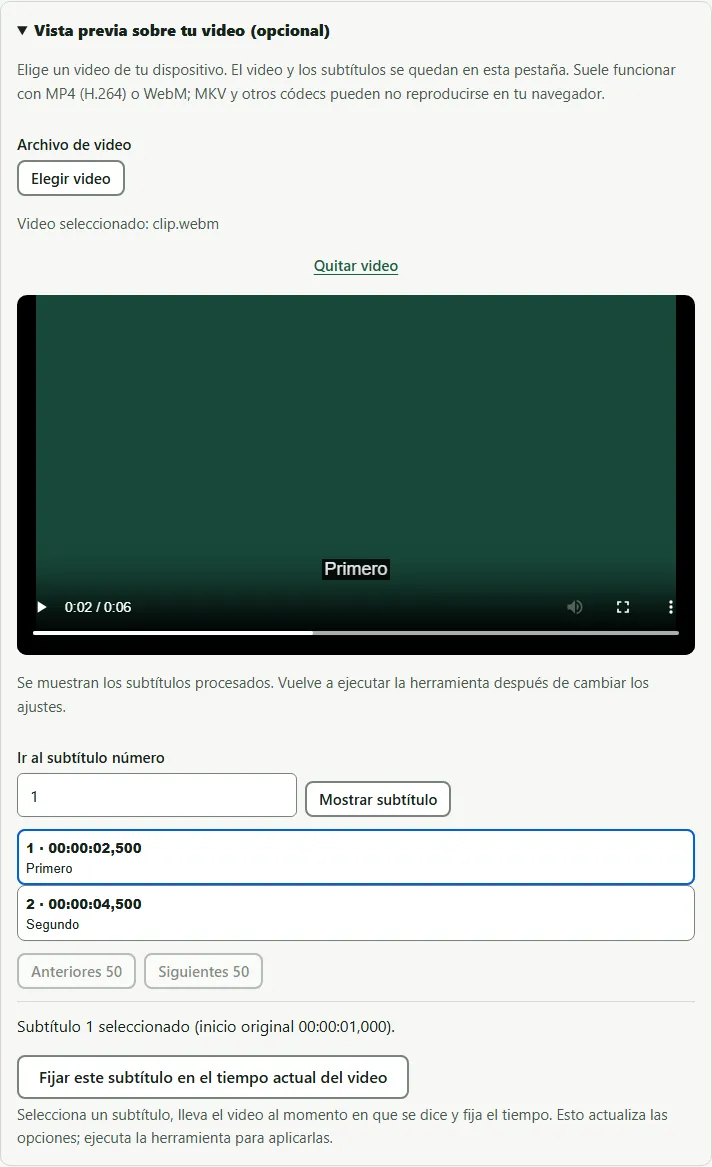
También puedes comprobar el resultado antes de descargarlo: abre tu video en la vista previa de la herramienta y los subtítulos desplazados se reproducirán sobre él en el navegador. El video no se sube.
Cuando un retraso único no basta
Si los subtítulos coinciden al principio y fallan después, un solo retraso no los corrige. Es un desfase progresivo, con sus propias causas y soluciones; consulta por qué se desincronizan los subtítulos. Usa Sincronizar subtítulos con una línea cerca del principio y otra cerca del final, o cambia los fps si conoces ambas velocidades.
Errores habituales
- Usar las teclas de retraso del audio. VLC también tiene atajos de retraso del audio, J y K en Windows y Linux. Mueven el sonido, no los subtítulos.
- Olvidar restablecer el retraso. Tras desplazar el archivo, vuelve a poner el retraso de VLC en 0 o se sumarán las dos correcciones.
- Desplazar en la dirección equivocada. Comprueba una línea tras el cambio; si empeora, usa el signo opuesto.
Fuente: wiki de VideoLAN, ajustar el retraso de los subtítulos y tabla de atajos.
Preguntas
¿Cuáles son los atajos de VLC para retrasar los subtítulos?
G y H en Windows y Linux, según la wiki de VideoLAN; cada pulsación cambia el retraso 50 ms. La wiki indica H y J para VLC en macOS.
¿VLC guarda el retraso de los subtítulos?
El retraso es un ajuste de reproducción. No cambia el archivo de subtítulos, así que otro reproductor, televisor o teléfono conserva los tiempos anteriores. Desplaza el archivo para corregirlo en todos los dispositivos.
El retraso de VLC funciona al principio pero no al final. ¿Por qué?
Los subtítulos tienen un desfase progresivo, normalmente porque se hicieron para otra velocidad de fotogramas. Un retraso único no lo corrige; aplica una sincronización de dos puntos o un cambio de fps al archivo.
¿Puedo sincronizar subtítulos en VLC para Android o iPhone?
Las aplicaciones móviles también tienen un control de retraso de subtítulos, pero sus menús difieren de la aplicación de escritorio. La corrección del archivo descrita abajo sirve para todos los dispositivos.