Chỉnh khi đang xem
Bàn phím: khi video đang phát, nhấn G hoặc H. Mỗi lần nhấn dời phụ đề 50 ms; VLC hiển thị độ trễ hiện tại trên màn hình. Nếu lệch nhiều hơn, nhấn phím còn lại. Trên macOS, wiki VideoLAN ghi dùng H và J.
Menu: mở mục đồng bộ Tools > Track Synchronization (tên menu ở giao diện tiếng Anh) và nhập độ trễ vào ô phụ đề. Cách này nhanh hơn khi lệch nhiều: 2 giây cần đến 40 lần nhấn phím.
Tìm câu có điểm bắt đầu rõ, như ai đó gọi tên sau khoảng im lặng, rồi chỉnh đến khi chữ xuất hiện đúng lúc lời nói bắt đầu.
Lưu cách sửa vào tệp
Độ trễ của VLC không được ghi vào tệp phụ đề. Để sửa trực tiếp tệp:
- Ghi lại độ trễ VLC hiển thị khi phụ đề đã đúng, ví dụ 1500 ms.
- Mở Dời giờ phụ đề và thêm tệp phụ đề.
- Nhập cùng giá trị vào Khoảng dời giờ. Trong VLC, độ trễ phụ đề dương làm phụ đề xuất hiện muộn hơn, nên nhập khoảng dời dương (độ trễ âm thì nhập khoảng dời âm).
- Tải tệp đã dời giờ và phát trong VLC sau khi đưa độ trễ về 0.
Với khoảng dời +1.5 giây, câu này:
1
00:00:10,000 --> 00:00:12,000
Có ai ở đây không?
trở thành:
1
00:00:11,500 --> 00:00:13,500
Có ai ở đây không?
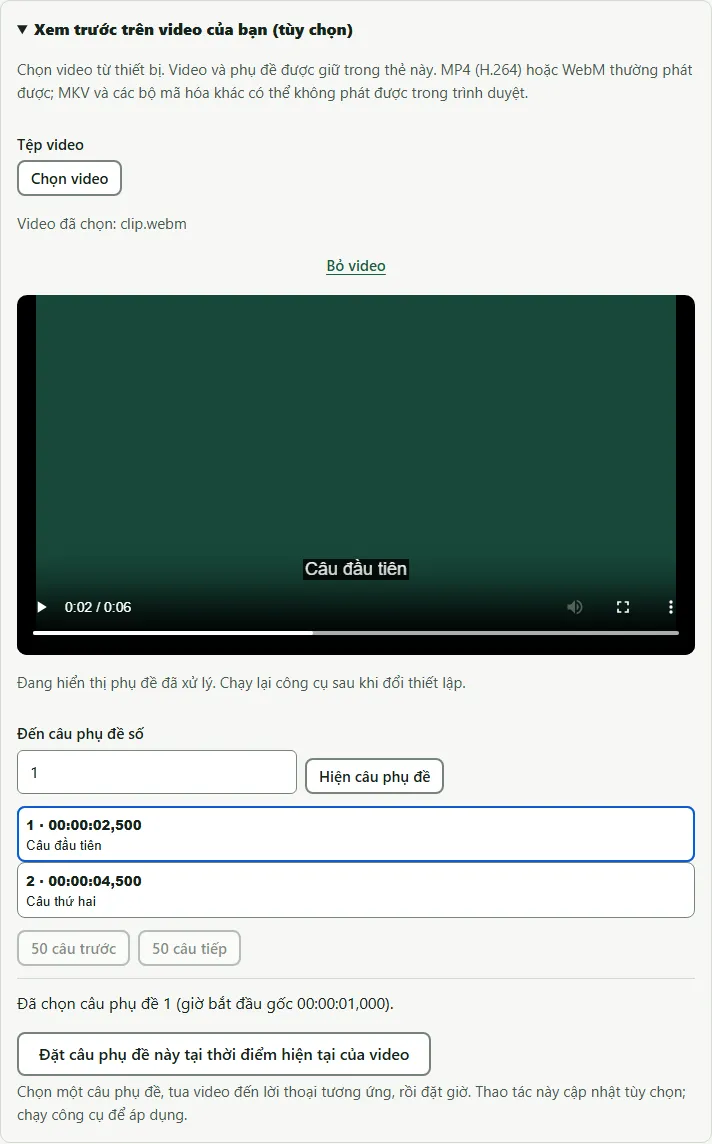
Bạn cũng có thể kiểm tra trước khi tải về: mở video trong phần xem trước của công cụ, phụ đề đã dời giờ sẽ phát trên video ngay trong trình duyệt. Video không được tải lên máy chủ.
Khi một độ trễ cố định chưa đủ
Nếu phụ đề đúng ở đầu rồi sai về sau, một độ trễ cố định không sửa được. Đó là lệch dần; xem nguyên nhân và cách xử lý trong vì sao phụ đề bị lệch tiếng. Dùng Đồng bộ phụ đề với một câu gần đầu và một câu gần cuối, hoặc đổi tốc độ khung hình nếu biết cả hai tốc độ.
Những lỗi thường gặp
- Dùng nhầm phím chỉnh độ trễ âm thanh. VLC cũng có phím tắt cho âm thanh (J và K trên Windows và Linux). Chúng dời âm thanh, không dời phụ đề.
- Quên đưa độ trễ về 0. Sau khi dời tệp, đặt độ trễ phụ đề VLC về 0 để tránh cộng dồn hai lần chỉnh.
- Dời sai chiều. Kiểm tra một câu sau khi dời; nếu tệ hơn, dùng dấu ngược lại.
Nguồn: wiki VideoLAN, Chỉnh độ trễ phụ đề và Bảng phím tắt.
Câu hỏi thường gặp
Phím tắt chỉnh độ trễ phụ đề trong VLC là gì?
G và H trên Windows và Linux theo wiki VideoLAN; mỗi lần nhấn thay đổi 50 ms. Wiki ghi H và J cho VLC trên macOS.
VLC có lưu độ trễ vào tệp phụ đề không?
Độ trễ là thiết lập khi phát. Nó không thay đổi tệp phụ đề, nên trình phát khác, TV hoặc điện thoại vẫn dùng giờ cũ. Hãy dời giờ trong tệp để sửa trên mọi thiết bị.
Chỉnh độ trễ VLC đúng ở đầu nhưng sai ở cuối là vì sao?
Phụ đề bị lệch dần, thường do được làm cho tốc độ khung hình khác. Một độ trễ cố định không sửa được lệch dần; hãy đồng bộ hai điểm hoặc đổi tốc độ khung hình trong tệp.
Có thể đồng bộ phụ đề trên VLC cho Android hoặc iPhone không?
Ứng dụng di động cũng có điều khiển độ trễ phụ đề nhưng menu khác bản máy tính. Cách sửa tệp bên dưới dùng được cho mọi thiết bị.