Beim Abspielen korrigieren
Tastatur: Drücken Sie während der Wiedergabe G oder H. Jeder Tastendruck verschiebt die Untertitel um 50 ms; VLC zeigt den aktuellen Untertitelversatz auf dem Bildschirm. Wird der Abstand größer, drücken Sie die andere Taste. Für macOS nennt das VideoLAN-Wiki stattdessen H und J.
Menü: Öffnen Sie Werkzeuge > Spursynchronisierung und geben Sie den Versatz im Untertitelfeld ein. Bei größeren Werten geht das schneller: Für 2 Sekunden wären 40 Tastendrücke nötig.
Suchen Sie eine Zeile mit einem klaren Beginn, etwa einen Namen, der nach einer Stille gesprochen wird. Passen Sie den Versatz an, bis der Text beim Beginn des Satzes erscheint.
Korrektur dauerhaft in der Datei speichern
VLC schreibt den Versatz nicht in die Untertiteldatei. So korrigieren Sie die Datei selbst:
- Notieren Sie den in VLC angezeigten Versatz, sobald die Untertitel passen, etwa 1500 ms.
- Öffnen Sie Untertitel verschieben und fügen Sie die Untertiteldatei hinzu.
- Geben Sie unter Zeitversatz denselben Betrag ein. Ein positiver Untertitelversatz in VLC zeigt die Untertitel später. Geben Sie daher auch einen positiven Wert ein; ein negativer VLC-Wert wird entsprechend negativ übernommen.
- Laden Sie die verschobene Datei herunter und spielen Sie sie in VLC mit dem Untertitelversatz 0 ab.
Mit einer Verschiebung um +1,5 Sekunden wird aus dieser Zeile:
1
00:00:10,000 --> 00:00:12,000
Ist jemand hier?
diese:
1
00:00:11,500 --> 00:00:13,500
Ist jemand hier?
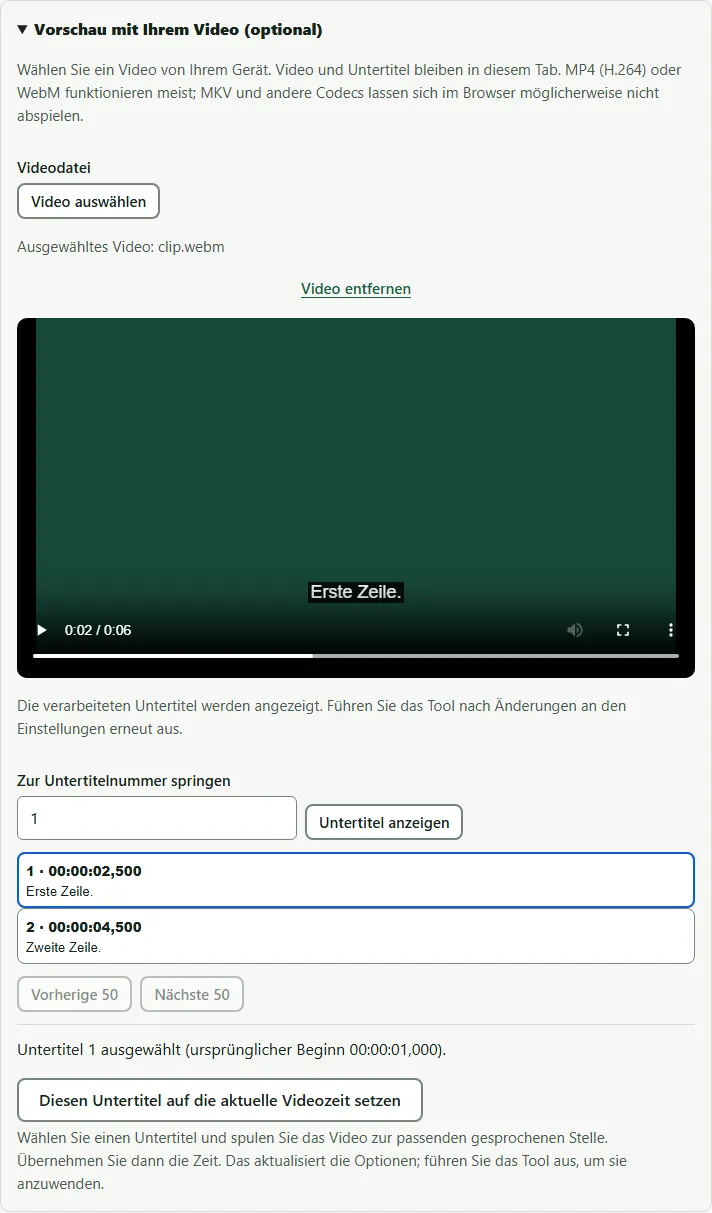
Sie können das Ergebnis vor dem Herunterladen prüfen. Öffnen Sie Ihr Video in der Vorschau des Werkzeugs; die verschobenen Untertitel werden im Browser darüber abgespielt. Das Video wird nicht hochgeladen.
Wenn ein einzelner Zeitversatz nicht reicht
Passen die Untertitel am Anfang und später nicht mehr, kann ein einziger Zeitversatz sie nicht korrigieren. Es handelt sich um schleichenden Versatz mit eigenen Ursachen und Lösungen. Lesen Sie Warum sind Untertitel nicht synchron?. Nutzen Sie Untertitel synchronisieren mit einer Zeile nahe dem Anfang und einer nahe dem Ende oder ändern Sie die Bildrate, wenn Sie beide Raten kennen.
Häufige Fehler
- Tasten für die Audioverzögerung verwenden. VLC hat auch dafür Tastenkürzel, unter Windows und Linux J und K. Sie verschieben den Ton, nicht die Untertitel.
- Den Versatz nicht zurücksetzen. Setzen Sie den Untertitelversatz in VLC nach der Dateikorrektur auf 0. Sonst addieren sich beide Korrekturen.
- In die falsche Richtung verschieben. Prüfen Sie nach dem Verschieben eine Zeile. Wird es schlechter, verwenden Sie das andere Vorzeichen.
Quellen: VideoLAN-Wiki, Untertitelversatz anpassen und Tastenkürzel-Tabelle.
Fragen
Welche VLC-Tasten ändern den Untertitelversatz?
Unter Windows und Linux sind es laut VideoLAN-Wiki G und H. Jeder Tastendruck ändert den Versatz um 50 ms. Für VLC unter macOS nennt das Wiki H und J.
Speichert VLC den Untertitelversatz in der Datei?
Der Versatz ist eine Wiedergabeeinstellung. Er ändert die Untertiteldatei nicht. Andere Player, Fernseher oder Ihr Telefon zeigen daher weiterhin die alten Zeiten. Verschieben Sie die Datei, damit die Korrektur überall gilt.
Der VLC-Versatz passt am Anfang, aber am Ende nicht. Warum?
Die Untertitel driften, meist weil sie für eine andere Bildrate erstellt wurden. Ein einziger Zeitversatz behebt das nicht. Nutzen Sie eine Zwei-Punkt-Synchronisierung oder ändern Sie die Bildrate der Datei.
Kann ich Untertitel in VLC für Android oder iPhone synchronisieren?
Auch die mobilen Apps haben eine Einstellung für den Untertitelversatz. Die Menüs unterscheiden sich jedoch von der Desktop-App. Die Dateikorrektur unten funktioniert für jedes Gerät.