观看时调整
键盘: 播放视频时按 G 或 H 。每次会将字幕移动 50 ms,VLC 会在屏幕上显示当前的字幕延迟。如果偏差更大,请按另一个键。对于 macOS,VideoLAN wiki 列出的对应按键为 H 、 J 。
菜单: 打开 工具 > 轨道同步 ,在字幕字段中输入延迟。延迟较大时,这比反复按键更快:2 秒需要按 40 次。
找一条开始位置清楚的对白,例如安静片刻后有人叫出名字,调整到字幕与对白开始的时刻一致。
将修正保存到文件
VLC 的延迟不会写入字幕文件。要修改文件本身:
- 字幕看起来同步时,记下 VLC 显示的延迟,例如 1500 ms。
- 打开平移字幕时间,添加字幕文件。
- 在 时间偏移量 中输入相同的数值。VLC 的正字幕延迟表示更晚显示,因此输入正偏移量;负延迟则输入负偏移量。
- 下载平移后的文件,在 VLC 中将延迟重置为 0 后播放。
平移 +1.5 秒后,这条字幕:
1
00:00:10,000 --> 00:00:12,000
这里有人吗?
会变为:
1
00:00:11,500 --> 00:00:13,500
这里有人吗?
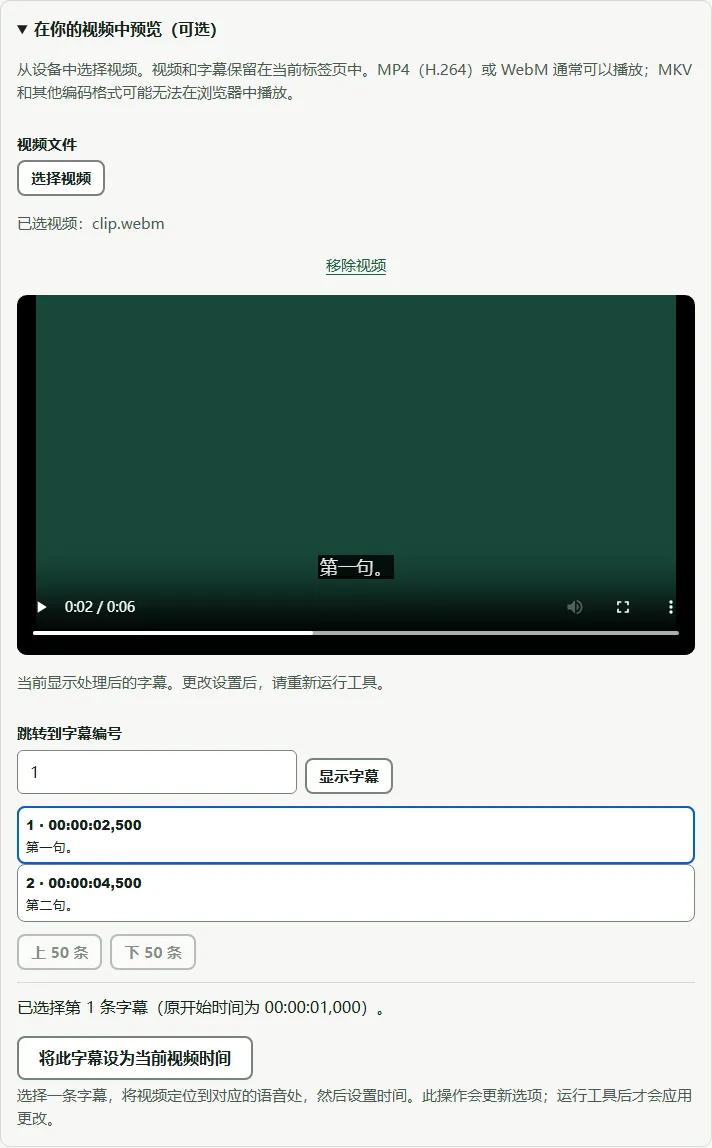
下载前也可以检查结果:在工具预览区打开你的视频,平移后的字幕会在浏览器里叠加播放。视频不会上传。
一个延迟值无法解决时
如果开头正常,后面却不对,单个延迟值就无法校准。这属于逐渐失步,有其对应的原因和修复方法,请参阅字幕为什么会不同步。可以使用同步字幕,分别选取开头和结尾的一条字幕;如果知道两个帧率,也可以调整帧率。
常见错误
- 使用了音频延迟快捷键。 VLC 也有音频延迟快捷键(Windows 和 Linux 为 J、K),它们移动的是声音。
- 忘记重置延迟。 平移文件后,请将 VLC 的字幕延迟设回 0,否则两次修正会叠加。
- 平移方向反了。 平移后检查一条字幕;如果更不同步,请改用相反的正负号。
来源:VideoLAN wiki 的调整字幕延迟和快捷键表。
常见问题
VLC 调整字幕延迟的快捷键是什么?
根据 VideoLAN wiki,Windows 和 Linux 使用 G、H,每次调整 50 ms。wiki 列出的 macOS 版 VLC 快捷键为 H、J。
VLC 会把延迟保存到字幕文件吗?
延迟是播放设置,不会修改字幕文件,因此其他播放器、电视或手机仍会使用原来的时间。要让各处都使用修正后的时间,请平移字幕文件。
VLC 延迟能校准开头,却校不准结尾,为什么?
这是字幕逐渐失步,通常因为字幕对应的帧率不同。单个延迟值无法修复逐渐失步,需要对文件使用两点同步或调整帧率。
Android 或 iPhone 上的 VLC 也能同步字幕吗?
移动版也有字幕延迟控制,但菜单与桌面版不同。下面修改字幕文件的方法适用于各种设备。