視聴しながら直す
キーボード:動画の再生中に G または H を押します。1回押すたびに字幕が50 ms動き、VLCは現在の字幕遅延を画面に表示します。ずれが大きくなる場合は、もう一方のキーを押します。macOSでは、VideoLANのwikiに H と J が記載されています。
メニュー:「ツール」メニューにあるトラックの同期の項目(英語表示では Tools > Track Synchronization)を開き、字幕の欄に遅延を入力します。遅延が大きい場合はこちらが速く、2秒の遅延にはキーを40回押す必要があります。
無音の後に誰かが名前を呼ぶ場面など、始まりがはっきりした字幕を探し、セリフが始まる瞬間に文字が表示されるまで調整します。
修正を恒久的にする
VLCの遅延は字幕ファイルには書き込まれません。ファイル自体を直すには、次の手順にします。
- 字幕が合って見えるときにVLCが表示する遅延を控えます(例:1500 ms)。
- 字幕の時間移動を開き、字幕ファイルを追加します。
- 時間の移動量 に同じ量を入力します。VLCでは、プラスの字幕遅延は字幕をより遅く表示するため、プラスの移動量として入力します(マイナスの遅延はマイナスの移動量です)。
- 時間移動したファイルをダウンロードし、VLCの遅延を0に戻して再生します。
+1.5秒の時間移動で、次の字幕は、
1
00:00:10,000 --> 00:00:12,000
誰かいますか?
次のようになります。
1
00:00:11,500 --> 00:00:13,500
誰かいますか?
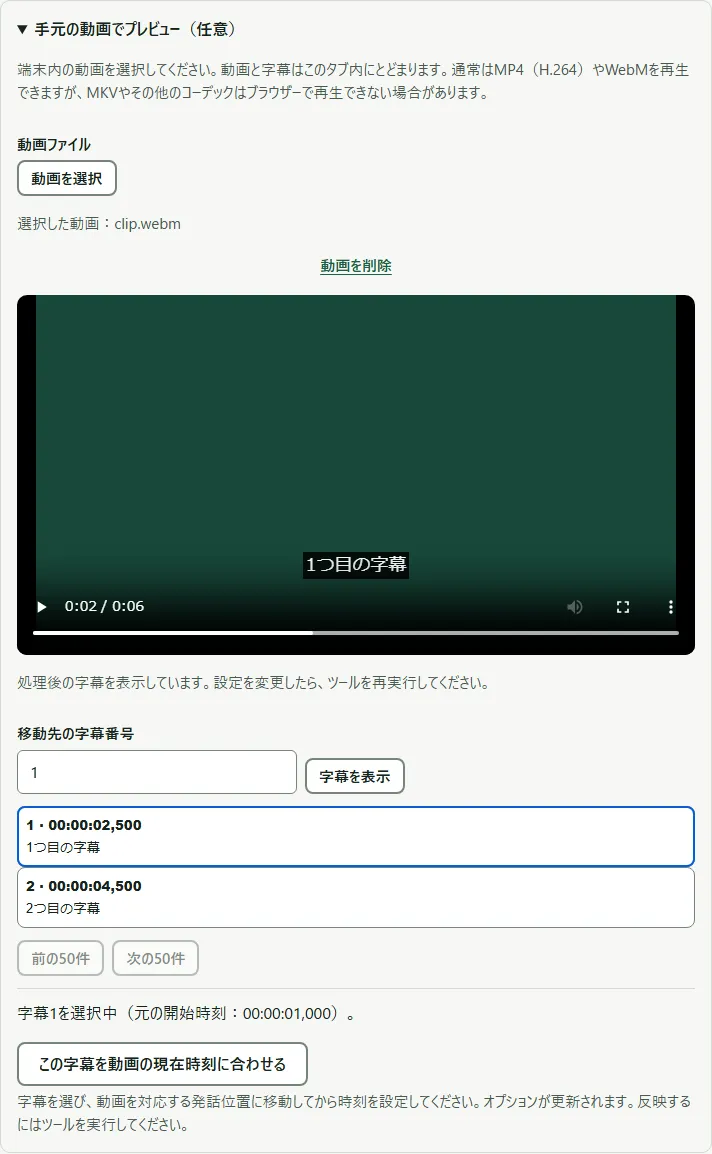
ダウンロードする前に結果を確認することもできます。ツールのプレビューで手元の動画を開くと、時間移動した字幕がブラウザー内で動画に重なって再生されます。動画は送信されません。
1つの遅延では足りない場合
字幕が冒頭では合っていて後半でずれる場合、1つの遅延では直せません。これは徐々に広がるずれで、原因も直し方も別です。字幕がずれる原因を参照してください。要点は、冒頭付近と終盤付近の字幕を1件ずつ使って字幕を手元の動画に同期を使うか、両方のフレームレートが分かる場合はフレームレートを変更することです。
よくある間違い
- 音声の遅延キーを使う:VLCには音声の遅延用ショートカットもあります(WindowsとLinuxではJとK)。これらが動かすのは音声で、字幕ではありません。
- 遅延を元に戻し忘れる:ファイルを時間移動した後は、VLCの字幕遅延を0に戻してください。戻さないと、2つの補正が重なります。
- 時間移動の向きを間違える:移動後に字幕を1件確認し、悪化していたら符号を逆にしてください。
出典:VideoLAN wiki(英語)の字幕遅延の調整とホットキー一覧。
よくある質問
VLCで字幕の遅延を調整するショートカットは何ですか?
VideoLANのwikiによると、WindowsとLinuxではGとHで、1回押すごとに遅延が50 ms変わります。macOS版のVLCでは、HとJが記載されています。
VLCは字幕の遅延を保存しますか?
遅延は再生設定です。字幕ファイルは変更されないため、他のプレーヤー、テレビ、スマートフォンでは元のタイミングのままです。ファイルを時間移動すれば、どこでも直ります。
VLCの遅延は冒頭では合うのに、終盤では合いません。なぜですか?
字幕が徐々にずれているためで、通常は別のフレームレート向けに作られたことが原因です。1回の遅延ではずれを直せません。ファイルに2点同期かフレームレート変更を使ってください。
Android版やiPhone版のVLCでも字幕を同期できますか?
モバイルアプリにも字幕の遅延を調整する機能がありますが、メニューはデスクトップ版と異なります。下で説明するファイルの修正は、どの機器でも有効です。