Exporte as legendas do CapCut
Segundo o guia do próprio CapCut para o aplicativo de computador, depois que as legendas estiverem na linha do tempo:
- Clique em Export (Exportar) no canto superior direito.
- Na janela de exportação, selecione Captions (Legendas); você pode desativar o vídeo se quiser só o arquivo de legenda.
- Escolha SRT ou TXT.
- Clique em Export para salvar o arquivo no seu computador.
O SRT mantém os tempos; o TXT mantém só as palavras. Os nomes dos menus mudam entre as versões do CapCut e são diferentes nos aplicativos de celular e na web; se você não vê essas opções, confira as configurações de exportação da sua versão.
Transforme TXT ou uma transcrição em SRT
Se você tem texto sem tempos — uma exportação em TXT do CapCut, um roteiro ou uma transcrição de outra ferramenta —, TXT para SRT divide o texto em legendas e dá a cada uma uma duração estimada com base no tamanho.
- Adicione o arquivo de texto ou cole o texto.
- Escolha Cada linha (cada linha de texto vira uma legenda) ou Cada frase (frases longas são divididas para caber em duas linhas de 42 caracteres).
- Converta e baixe o SRT.
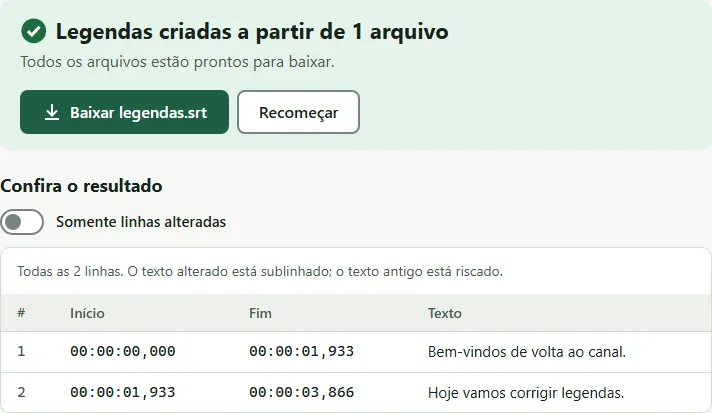
Com as configurações padrão, este texto:
Bem-vindos de volta ao canal.
Hoje vamos corrigir legendas.
fica assim:
1
00:00:00,000 --> 00:00:01,933
Bem-vindos de volta ao canal.

2
00:00:01,933 --> 00:00:03,866
Hoje vamos corrigir legendas.
Alinhe as legendas com o vídeo
Tempos estimados são um ponto de partida. Reproduza o vídeo e compare:
- Se todas as legendas estão adiantadas ou atrasadas pelo mesmo tempo, desloque o arquivo.
- Se a diferença cresce ao longo do vídeo, use Sincronizar legendas com uma linha perto do início e outra perto do fim.
- Para o tempo exato de cada linha, importe o SRT no seu editor de vídeo e arraste os blocos de legenda.
Erros comuns
- Exportar TXT quando você precisa de SRT. Se a sua versão do CapCut oferece SRT, exporte esse formato; ele mantém os tempos do CapCut.
- Converter um arquivo que já tem tempos. Se o texto na verdade é um arquivo de legenda (SRT, WebVTT, ASS ou SBV), o TXT para SRT mantém os tempos dele em vez de estimar outros. Para mudar só o formato, use o conversor de legendas.
- Enviar TXT ao YouTube ou a um editor. A maioria quer um formato com tempos. O YouTube lista SRT, SBV e WebVTT entre os arquivos de legenda aceitos.
Fonte: CapCut, how to download and export captions (aplicativo de computador).
Perguntas
Por que o TXT que exportei não tem tempos?
Uma exportação em texto simples guarda só as palavras. Para colocá-las de novo em um vídeo, você precisa de um formato de legenda, como o SRT. Exporte SRT se a sua versão do CapCut oferecer, ou converta o texto e ajuste os tempos.
O TXT para SRT vai acertar os tempos do meu vídeo?
Não. Ele estima quanto tempo cada legenda deve ficar na tela a partir do tamanho do texto; não escuta o áudio. Confira o início e depois desloque ou sincronize o arquivo.
Posso importar o SRT de volta no CapCut ou em outro editor?
O SRT é o formato de legenda que a maioria dos editores importa. Se o seu editor pedir WebVTT ou outro formato, converta o SRT com o conversor de legendas.
Esta página tem ligação com o CapCut?
Não. Os passos do CapCut aqui se baseiam no guia publicado pelo próprio CapCut, e os menus podem mudar entre as versões.