Exporter des sous-titres depuis CapCut
D’après le guide de CapCut lui-même pour l’application de bureau, une fois les sous-titres sur la timeline :
- Cliquez sur Export (« Exporter » dans l’application en français) en haut à droite.
- Dans la fenêtre d’export, sélectionnez Captions (vous pouvez désactiver la vidéo si vous ne voulez que le fichier de sous-titres).
- Choisissez SRT ou TXT.
- Cliquez sur Export pour enregistrer le fichier sur votre ordinateur.
Le SRT garde les horaires ; le TXT ne garde que les mots. Les noms de menus changent d’une version de CapCut à l’autre et diffèrent dans les applications mobile et web ; si vous ne voyez pas ces options, consultez les réglages d’export de votre version. Les noms ci-dessus sont ceux du guide officiel en anglais ; votre version peut les afficher traduits.
Transformer un TXT ou une transcription en SRT
Si vous avez du texte sans horaires — un export TXT de CapCut, un script ou une transcription d’un autre outil —, TXT en SRT le découpe en sous-titres et donne à chacun une durée estimée selon sa longueur.
- Ajoutez le fichier texte ou collez le texte.
- Choisissez Chaque ligne (chaque ligne de texte devient un sous-titre) ou Chaque phrase (les phrases longues sont coupées pour tenir sur deux lignes de 42 caractères).
- Cliquez sur Créer les sous-titres et téléchargez le SRT.
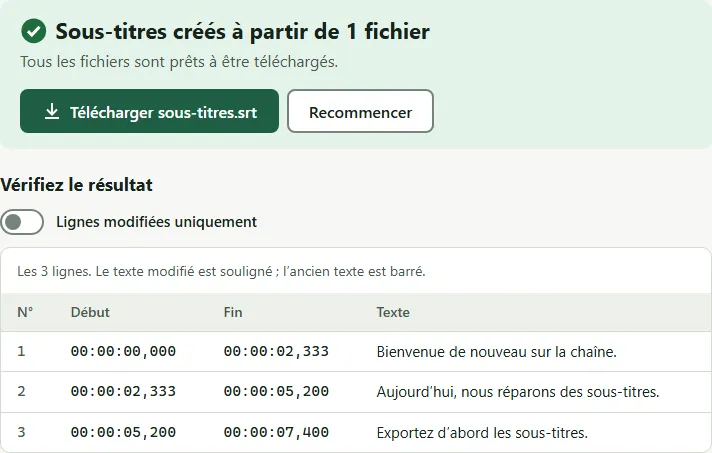
Avec les réglages par défaut, ce texte :
Bienvenue de nouveau sur la chaîne.
Aujourd’hui, nous réparons des sous-titres.
devient :
1
00:00:00,000 --> 00:00:02,333
Bienvenue de nouveau sur la chaîne.

2
00:00:02,333 --> 00:00:05,200
Aujourd’hui, nous réparons des sous-titres.
Caler les sous-titres sur la vidéo
Les horaires estimés ne sont qu’un point de départ. Lisez la vidéo et comparez :
- Si chaque sous-titre est en avance ou en retard de la même durée, décalez le fichier.
- Si l’écart grandit pendant la vidéo, utilisez Synchroniser des sous-titres avec une ligne près du début et une ligne près de la fin.
- Pour un minutage exact de chaque ligne, importez le SRT dans votre logiciel de montage et déplacez les blocs de sous-titres.
Erreurs courantes
- Exporter un TXT quand il vous faut un SRT. Si votre version de CapCut propose le SRT, exportez-le ; il garde les horaires de CapCut.
- Convertir un fichier qui a déjà des horaires. Si le texte est en réalité un fichier de sous-titres (SRT, WebVTT, ASS ou SBV), TXT en SRT garde ses horaires au lieu d’en estimer de nouveaux. Pour ne changer que le format, utilisez le convertisseur de sous-titres.
- Envoyer un TXT sur YouTube ou dans un éditeur. La plupart veulent un format minuté. YouTube cite le SRT, le SBV et le WebVTT parmi les fichiers de sous-titres pris en charge.
Source : CapCut, how to download and export captions (application de bureau).
Questions fréquentes
Pourquoi mon TXT exporté n’a-t-il pas d’horaires ?
Un export en texte brut ne contient que les mots. Pour les replacer sur une vidéo, il faut un format de sous-titres comme le SRT. Exportez en SRT si votre version de CapCut le propose, ou convertissez le texte et ajustez les horaires.
Le TXT en SRT respectera-t-il les horaires de ma vidéo ?
Non. Il estime combien de temps chaque sous-titre doit rester à l’écran d’après la longueur du texte ; il n’écoute pas le son. Vérifiez le début, puis décalez ou synchronisez le fichier.
Puis-je réimporter le SRT dans CapCut ou un autre éditeur ?
Le SRT est le format de sous-titres que la plupart des éditeurs importent. Si votre éditeur veut du WebVTT ou un autre format, convertissez le SRT avec le convertisseur de sous-titres.
Cette page est-elle affiliée à CapCut ?
Non. Les étapes CapCut ci-dessous reposent sur le guide publié par CapCut lui-même, et les menus peuvent changer d’une version à l’autre.