Untertitel aus CapCut exportieren
Laut der eigenen Anleitung von CapCut für die Desktop-App gilt, sobald die Untertitel auf der Zeitleiste liegen:
- Klicken Sie oben rechts auf Export.
- Wählen Sie im Exportfenster Captions (das Video können Sie abschalten, wenn Sie nur die Untertiteldatei wollen).
- Wählen Sie SRT oder TXT.
- Klicken Sie auf Export, um die Datei auf Ihrem Computer zu speichern.
SRT behält die Zeiten; TXT behält nur die Wörter. Die Menünamen hier folgen der englischen Oberfläche von CapCut. Sie ändern sich zwischen CapCut-Versionen und unterscheiden sich in der mobilen und der Web-App; sehen Sie diese Optionen nicht, prüfen Sie die Exporteinstellungen Ihrer Version.
TXT oder Transkript in SRT umwandeln
Haben Sie Text ohne Zeiten – einen CapCut-TXT-Export, ein Skript oder ein Transkript aus einem anderen Werkzeug –, teilt TXT in SRT ihn in Untertitel und gibt jedem eine geschätzte Dauer anhand seiner Länge.
- Fügen Sie die Textdatei hinzu oder fügen Sie den Text ein.
- Wählen Sie unter Ein Untertitel für die Option Jede Zeile (jede Textzeile wird ein Untertitel) oder Jeden Satz (lange Sätze werden geteilt, damit sie in zwei Zeilen mit 42 Zeichen passen).
- Konvertieren Sie und laden Sie die SRT-Datei herunter.
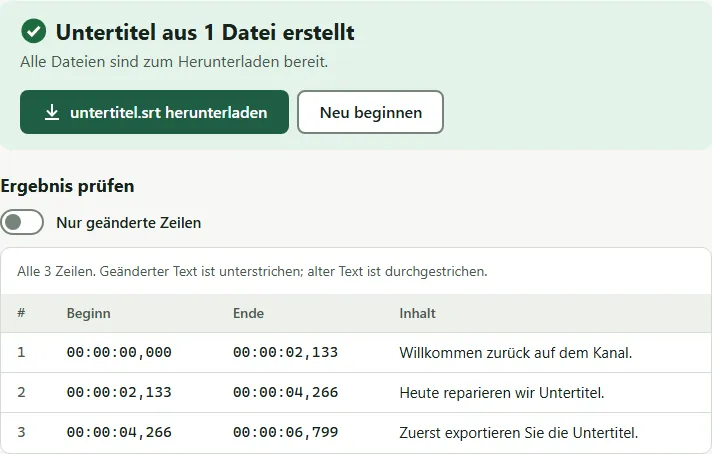
Mit den Standardeinstellungen wird dieser Text:
Willkommen zurück auf dem Kanal.
Heute reparieren wir Untertitel.
zu:
1
00:00:00,000 --> 00:00:02,133
Willkommen zurück auf dem Kanal.

2
00:00:02,133 --> 00:00:04,266
Heute reparieren wir Untertitel.
Untertitel am Video ausrichten
Geschätzte Zeiten sind ein Ausgangspunkt. Spielen Sie das Video ab und vergleichen Sie:
- Ist jeder Untertitel um denselben Betrag zu früh oder zu spät, verschieben Sie die Datei.
- Wächst der Abstand im Lauf des Videos, nutzen Sie Untertitel synchronisieren mit einer Zeile nahe dem Anfang und einer nahe dem Ende.
- Für genaue Zeiten jeder Zeile importieren Sie die SRT-Datei in Ihren Videoeditor und ziehen die Untertitelblöcke.
Häufige Fehler
- TXT exportieren, obwohl Sie SRT brauchen. Bietet Ihre CapCut-Version SRT an, exportieren Sie das; es behält die Zeiten von CapCut.
- Eine Datei konvertieren, die schon Zeiten hat. Ist der Text in Wahrheit eine Untertiteldatei (SRT, WebVTT, ASS oder SBV), behält TXT in SRT ihre Zeiten, statt neue zu schätzen. Um nur das Format zu ändern, nutzen Sie den Untertitel-Konverter.
- TXT zu YouTube oder in einen Editor hochladen. Die meisten verlangen ein Format mit Zeiten. YouTube nennt SRT, SBV und WebVTT unter den unterstützten Untertiteldateien.
Quelle: CapCut, how to download and export captions (Desktop-App).
Fragen
Warum hat mein exportiertes TXT keine Zeiten?
Ein Klartext-Export enthält nur die Wörter. Um sie wieder auf einem Video zu platzieren, brauchen Sie ein Untertitelformat wie SRT. Exportieren Sie SRT, falls Ihre CapCut-Version das anbietet, oder konvertieren Sie den Text und passen Sie die Zeiten an.
Passen die Zeiten von TXT in SRT zu meinem Video?
Nein. Das Werkzeug schätzt anhand der Textlänge, wie lange jeder Untertitel im Bild bleiben soll; es hört das Audio nicht ab. Prüfen Sie den Anfang und verschieben oder synchronisieren Sie dann die Datei.
Kann ich die SRT-Datei wieder in CapCut oder einen anderen Editor importieren?
SRT ist das Untertitelformat, das die meisten Editoren importieren. Möchte Ihr Editor WebVTT oder ein anderes Format, konvertieren Sie die SRT-Datei mit dem Untertitel-Konverter.
Gehört diese Seite zu CapCut?
Nein. Die CapCut-Schritte hier beruhen auf der eigenen veröffentlichten Anleitung von CapCut; Menüs können sich zwischen Versionen ändern.