CapCut에서 자막 내보내기
CapCut의 데스크톱 앱 공식 안내에 따르면 타임라인에 자막이 있는 상태에서 다음과 같이 진행합니다.
- 오른쪽 위의 내보내기(Export) 를 누릅니다.
- 내보내기 창에서 자막(Captions) 을 선택합니다. 자막 파일만 필요하면 영상 내보내기를 끌 수 있습니다.
- SRT 또는 TXT 를 선택합니다.
- 내보내기(Export) 를 눌러 컴퓨터에 저장합니다.
SRT는 시간을 유지하고 TXT는 글자만 유지합니다. 메뉴 이름은 버전에 따라 바뀌고 모바일·웹 앱도 다르므로 옵션이 보이지 않으면 사용 중인 버전의 내보내기 설정을 확인하세요.
TXT나 대본을 SRT로 변환하기
CapCut의 TXT, 직접 쓴 대본, 다른 도구의 대본처럼 시간이 없는 텍스트는 TXT → SRT로 나누고 길이에 따라 각 항목에 추정 표시 시간을 부여할 수 있습니다.
- 텍스트 파일을 추가하거나 텍스트를 붙여넣습니다.
- 줄마다 (텍스트 한 줄이 자막 한 항목) 또는 문장마다 (긴 문장을 줄당 42자, 최대 2줄에 맞춰 나눔)를 고릅니다.
- 변환한 뒤 SRT를 다운로드합니다.
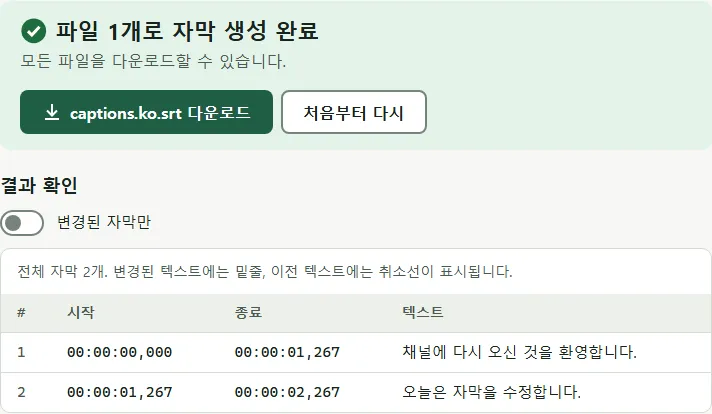
기본 설정에서 다음 텍스트는:
채널에 다시 오신 것을 환영합니다.
오늘은 자막을 수정합니다.
다음과 같이 됩니다.
1
00:00:00,000 --> 00:00:01,267
채널에 다시 오신 것을 환영합니다.

2
00:00:01,267 --> 00:00:02,267
오늘은 자막을 수정합니다.
영상에 자막 시간 맞추기
추정 시간은 시작점일 뿐입니다. 영상을 재생하면서 비교하세요.
- 모든 자막이 같은 양만큼 빠르거나 느리면 시간을 이동합니다.
- 재생할수록 오차가 커지면 자막 싱크 맞추기에서 앞부분과 뒷부분의 항목 하나씩을 기준점으로 지정합니다.
- 항목마다 정확히 맞추려면 영상 편집기에 SRT를 가져와 자막 블록을 이동합니다.
자주 하는 실수
- SRT가 필요한데 TXT로 내보내기. 사용 중인 CapCut이 SRT를 제공하면 그 형식을 쓰세요. CapCut의 시간을 유지합니다.
- 이미 시간이 있는 파일 변환하기. 실제로 SRT, WebVTT, ASS, SBV 파일이라면 TXT → SRT는 새 시간을 추정하지 않고 기존 시간을 유지합니다. 형식만 바꾸려면 자막 변환기를 사용하세요.
- TXT를 YouTube나 편집기에 올리기. 대부분 시간이 있는 형식을 요구합니다. YouTube의 지원 목록에는 SRT, SBV, WebVTT가 있습니다.
출처: CapCut, 자막 다운로드 및 내보내기 안내 (데스크톱 앱).
자주 묻는 질문
내보낸 TXT에는 왜 시간이 없나요?
일반 텍스트에는 글자만 저장됩니다. 다시 영상에 배치하려면 SRT 같은 자막 형식이 필요합니다. 사용 중인 CapCut에서 제공하면 SRT로 내보내거나 텍스트를 변환한 뒤 시간을 조정하세요.
TXT → SRT가 영상 시간을 맞춰 주나요?
아니요. 글자 길이로 각 항목의 표시 시간을 추정하며 음성을 듣지 않습니다. 시작 부분을 확인한 뒤 시간을 이동하거나 싱크를 맞추세요.
SRT를 CapCut이나 다른 편집기로 다시 가져올 수 있나요?
SRT는 대부분의 편집기가 가져오는 자막 형식입니다. 편집기에서 WebVTT 등 다른 형식을 요구하면 자막 변환기로 SRT를 변환하세요.
이 페이지는 CapCut과 제휴되어 있나요?
아니요. 설명은 CapCut의 공식 공개 안내를 바탕으로 하며 메뉴는 버전에 따라 바뀔 수 있습니다.