Exportar subtítulos desde CapCut
Según la guía de CapCut para su aplicación de escritorio, una vez que los subtítulos están en la línea de tiempo:
- Haz clic en Export (Exportar), en la esquina superior derecha.
- En la ventana de exportación, selecciona Captions (Subtítulos); puedes desactivar el video si solo quieres el archivo de subtítulos.
- Elige SRT o TXT.
- Haz clic en Export (Exportar) para guardar el archivo en tu computadora.
SRT conserva los tiempos; TXT solo guarda las palabras. Los nombres de los menús cambian entre versiones de CapCut y son distintos en las aplicaciones móvil y web. Si no ves estas opciones, consulta los ajustes de exportación de tu versión.
Convertir TXT o una transcripción a SRT
Si tienes texto sin tiempos, como una exportación TXT de CapCut, un guion o una transcripción de otra herramienta, TXT a SRT lo divide en subtítulos y asigna a cada uno una duración estimada según su longitud.
- Añade el archivo de texto o pega su contenido.
- Elige Cada línea (cada línea de texto se convierte en un subtítulo) o Cada frase (las frases largas se dividen para caber en dos líneas de 42 caracteres).
- Convierte y descarga el SRT.
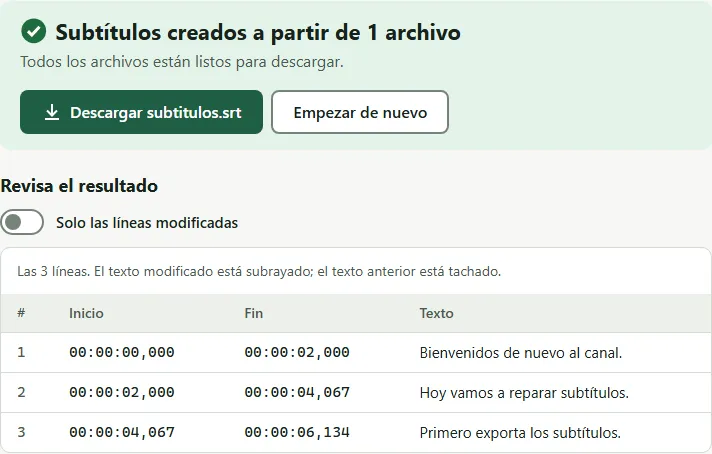
Con los ajustes predeterminados, este texto:
Bienvenidos de nuevo al canal.
Hoy vamos a reparar subtítulos.
se convierte en:
1
00:00:00,000 --> 00:00:02,000
Bienvenidos de nuevo al canal.

2
00:00:02,000 --> 00:00:04,067
Hoy vamos a reparar subtítulos.
Ajustar los subtítulos al video
Los tiempos estimados son un punto de partida. Reproduce el video y compara:
- Si todos los subtítulos aparecen antes o después por la misma cantidad, desplaza el archivo.
- Si el desfase aumenta a lo largo del video, usa Sincronizar subtítulos con una frase cerca del principio y otra cerca del final.
- Para ajustar con precisión cada frase, importa el SRT en tu editor de video y arrastra los bloques de subtítulos.
Errores habituales
- Exportar TXT cuando necesitas SRT. Si tu versión de CapCut ofrece SRT, expórtalo; conserva los tiempos de CapCut.
- Convertir un archivo que ya tiene tiempos. Si el texto es realmente un archivo de subtítulos (SRT, WebVTT, ASS o SBV), TXT a SRT conserva sus tiempos en vez de estimar otros. Para cambiar solo el formato, usa el conversor de subtítulos.
- Enviar TXT a YouTube o a un editor. La mayoría necesita un formato con tiempos. YouTube incluye SRT, SBV y WebVTT entre sus archivos de subtítulos compatibles.
Fuente: CapCut, cómo descargar y exportar subtítulos (aplicación de escritorio).
Preguntas
¿Por qué el TXT exportado no tiene tiempos?
Una exportación de texto solo contiene las palabras. Para volver a colocarlas en un video necesitas un formato de subtítulos como SRT. Exporta SRT si tu versión de CapCut lo ofrece, o convierte el texto y ajusta los tiempos.
¿TXT a SRT ajustará los tiempos a mi video?
No. Estima cuánto debe permanecer cada subtítulo en pantalla a partir de la longitud del texto; no escucha el audio. Comprueba el inicio y después desplaza o sincroniza el archivo.
¿Puedo importar el SRT de nuevo en CapCut u otro editor?
SRT es el formato de subtítulos que importan la mayoría de los editores. Si tu editor necesita WebVTT u otro formato, convierte el SRT con el conversor de subtítulos.
¿Esta página está afiliada a CapCut?
No. Los pasos de CapCut se basan en su propia guía publicada y los menús pueden cambiar de una versión a otra.