Ekspor subtitle dari CapCut
Menurut panduan CapCut untuk aplikasi desktop, setelah subtitle berada pada linimasa:
- Klik Export di sudut kanan atas.
- Di jendela ekspor, pilih Captions (Anda dapat menonaktifkan video jika hanya membutuhkan file subtitle).
- Pilih SRT atau TXT.
- Klik Export untuk menyimpan file ke komputer.
SRT mempertahankan waktu; TXT hanya mempertahankan kata-kata. Nama menu berubah antarversi CapCut dan berbeda di aplikasi seluler serta web. Jika pilihan ini tidak terlihat, periksa pengaturan ekspor pada versi Anda. Nama menu di atas mengikuti antarmuka bahasa Inggris dalam panduan resmi.
Ubah TXT atau transkrip menjadi SRT
Jika Anda memiliki teks tanpa waktu — hasil ekspor TXT CapCut, naskah, atau transkrip dari alat lain — TXT ke SRT membaginya menjadi blok subtitle dan memberikan durasi perkiraan berdasarkan panjang teks.
- Tambahkan file teks atau tempel teks.
- Pilih Setiap baris (setiap baris teks menjadi satu blok subtitle) atau Setiap kalimat (kalimat panjang dibagi agar muat dalam dua baris, masing-masing 42 karakter).
- Konversikan dan unduh SRT.
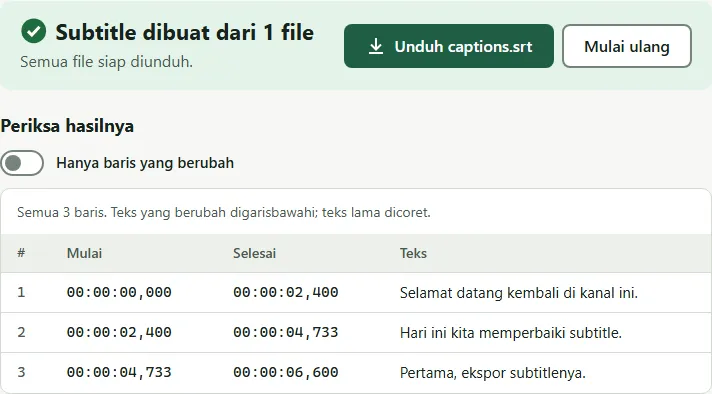
Dengan pengaturan bawaan, teks ini:
Selamat datang kembali di kanal ini.
Hari ini kita memperbaiki subtitle.
menjadi:
1
00:00:00,000 --> 00:00:02,400
Selamat datang kembali di kanal ini.

2
00:00:02,400 --> 00:00:04,733
Hari ini kita memperbaiki subtitle.
Cocokkan subtitle dengan video
Waktu perkiraan adalah titik awal. Putar video dan bandingkan:
- Jika setiap subtitle terlalu cepat atau terlambat dengan selisih yang sama, geser file.
- Jika selisih bertambah selama video berlangsung, gunakan Sinkronkan subtitle dengan satu baris di dekat awal dan satu di dekat akhir.
- Untuk waktu presisi pada setiap baris, impor SRT ke editor video Anda dan geser blok subtitle.
Kesalahan umum
- Mengekspor TXT saat memerlukan SRT. Jika versi CapCut Anda menyediakan SRT, ekspor format itu agar waktu dari CapCut tetap tersimpan.
- Mengonversi file yang sudah memiliki waktu. Jika teks sebenarnya adalah file subtitle (SRT, WebVTT, ASS, atau SBV), TXT ke SRT mempertahankan waktunya alih-alih memperkirakan waktu baru. Untuk mengubah format saja, gunakan konverter subtitle.
- Mengunggah TXT ke YouTube atau editor. Kebanyakan memerlukan format yang memiliki waktu. YouTube mencantumkan SRT, SBV, dan WebVTT di antara file subtitle yang didukung.
Sumber: CapCut, how to download and export captions (aplikasi desktop).
Pertanyaan
Mengapa hasil ekspor TXT saya tidak memiliki waktu?
Ekspor teks biasa hanya menyimpan kata-kata. Untuk menempatkannya kembali pada video, Anda memerlukan format subtitle seperti SRT. Ekspor SRT jika versi CapCut Anda menyediakannya, atau konversikan teks lalu sesuaikan waktunya.
Apakah TXT ke SRT mencocokkan waktu dengan video saya?
Tidak. Alat memperkirakan durasi tampil setiap blok subtitle dari panjang teks; alat tidak mendengarkan audio. Periksa bagian awal, lalu geser atau sinkronkan file.
Bisakah SRT diimpor kembali ke CapCut atau editor lain?
SRT adalah format subtitle yang dapat diimpor oleh kebanyakan editor. Jika editor Anda memerlukan WebVTT atau format lain, konversikan SRT dengan konverter subtitle.
Apakah halaman ini berafiliasi dengan CapCut?
Tidak. Langkah CapCut di sini berdasarkan panduan yang diterbitkan CapCut sendiri, dan menu dapat berubah antarversi.