확장 프로그램과 파일 중 무엇을 쓰나요?
스트리밍 서비스의 재생기가 제공할 자막 트랙을 결정합니다. 두 언어를 함께 표시할 수 없다면 호환되는 브라우저 확장 프로그램이 기능을 추가할 수 있습니다. 이 도구에는 기기에서 열 수 있는 자막 파일 두 개가 필요합니다.
컴퓨터에 있는 영상 파일은 이중 자막으로 두 언어를 결합한 뒤 해당 형식을 지원하는 재생기에서 볼 수 있습니다.
이중 자막 파일 만들기
- 같은 영상 의 자막을 언어별로 하나씩 준비합니다. 먼저 두 파일이 영상과 맞는지 확인하세요. 시간이 점차 어긋나면 자막 싱크 맞추기로 수정합니다.
- 이중 자막을 열고 두 파일을 추가합니다. 첫 파일이 기본 언어이며 이 파일의 시간을 사용합니다.
- 두 번째 언어의 위치, 기울임꼴과 색상을 선택한 뒤 이중 자막 생성 을 누릅니다.
- 미리보기에서 자신의 영상과 함께 결과를 확인한 뒤 다운로드합니다.
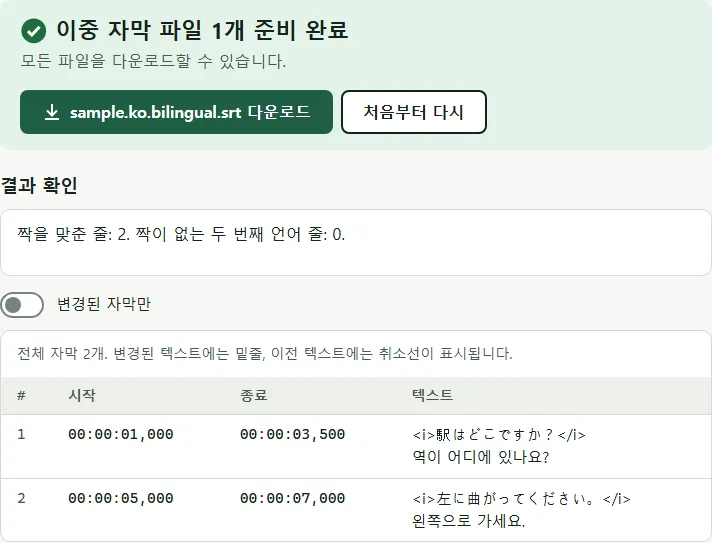
기본 설정으로 다음 두 파일을 결합하면:
1
00:00:01,000 --> 00:00:03,500
역이 어디에 있나요?

2
00:00:05,000 --> 00:00:07,000
왼쪽으로 가세요.
1
00:00:01,100 --> 00:00:03,400
駅はどこですか?

2
00:00:05,200 --> 00:00:06,800
左に曲がってください。
파일 하나가 됩니다.
1
00:00:01,000 --> 00:00:03,500
<i>駅はどこですか?</i>
역이 어디에 있나요?

2
00:00:05,000 --> 00:00:07,000
<i>左に曲がってください。</i>
왼쪽으로 가세요.
SRT, ASS, WebVTT 중 무엇을 쓰나요?
- SRT 는 두 언어를 같은 항목 안에서 위아래로 놓습니다. SRT를 지원하는 재생기용이며 두 언어의 긴 줄은 화면을 많이 가릴 수 있습니다.
- ASS 는 언어별로 스타일을 만듭니다. 기본 언어는 아래, 두 번째 언어는 위에 작은 크기로 놓습니다. VLC나 mpv처럼 ASS를 읽는 재생기는 이 배치를 유지합니다.
- WebVTT 는 웹 재생기용으로, 같은 시간에 두 항목을 기록하고 하나를 다른 항목 위에 배치합니다.
자주 하는 실수
- 다른 판본의 자막 결합하기. 편집본이나 프레임 속도가 다르면 항목이 맞지 않습니다. 먼저 각 파일을 영상과 맞추세요.
- 너무 많은 글자 넣기. 두 언어는 읽을 양도 두 배입니다. 결합 전에 자막 줄바꿈으로 긴 줄을 재조정하세요.
- 서로 다른 문자 인코딩 섞기. 한 언어에서 é나 �가 보이면 먼저 해당 파일의 인코딩을 수정하세요.
자주 묻는 질문
VLC에서 자막 트랙 두 개를 동시에 볼 수 있나요?
간단한 방법은 하나의 이중 자막 파일을 사용하는 것입니다. VLC는 일반 자막처럼 표시합니다. mpv처럼 보조 자막 옵션이 있는 재생기도 있지만 방식은 재생기마다 다릅니다.
어느 언어를 위에 놓으면 되나요?
많은 학습자가 공부하는 언어를 위쪽이나 기울임꼴로 놓아 먼저 보도록 합니다. 도구는 기본적으로 두 번째 언어를 기본 언어 위에 기울임꼴로 배치하며 두 설정 모두 바꿀 수 있습니다.
두 파일의 줄바꿈과 시간이 달라도 되나요?
네. 기본 파일의 시간을 사용하며 두 번째 언어의 각 항목을 시간이 가장 많이 겹치는 기본 항목에 연결합니다. 충분히 겹치지 않는 항목은 별도 자막으로 유지됩니다.
TV에서도 이중 자막 파일을 볼 수 있나요?
일반 SRT 항목 안에 두 언어를 텍스트로 저장합니다. 먼저 짧은 샘플을 TV에서 확인하세요. 줄바꿈, 문자 지원, 색상과 기울임꼴은 재생기마다 다릅니다.